Thursday, 19 February 2015

Pindah Rumah

Buat para pengunjung http://erikgunawan.blogspot.com, sekarang admin sudah pindah rumah ke http://www.erikgunawan.com. jadi untuk seterusnya, admin akan menulis di blog tersebut. terima kasih :)

Wednesday, 14 May 2014

Mendapatkan API Key Google Maps Android v2

Pada tutorial kali ini saya akan menjelaskan cara mendapatkan API Key Google Maps Android v2.  Sebelumnya buat yang belum tau, API (Application Programming Interface) merupakan sekumpulan perintah, fungsi, dan protokol yang dapat digunakan oleh programmer saat membangun perangkat lunak untuk sistem operasi tertentu. API memungkinkan programmer untuk menggunakan fungsi standar untuk berinteraksi dengan sistem operasi. -wikipedia-.

Nah kita membutuhkan API Key Google Maps Android ini agar bisa terkoneksi dengan Google Maps dan menampilkannya pada aplikasi android yang kita buat. Perlu diketahui, API Key pada setiap komputer itu berbeda-beda.

Langsung aja, pertama-tama kita harus mempunyai file debug.keystore, biasanya terletak di "C:\Users\USERPROFILE\.android"


Kemudian buka Command Prompt, jalankan sebagai Administrator.

Ketikkan kode berikut :
keytool -list -v -keystore "%USERPROFILE%\.android\debug.keystore" -alias androiddebugkey -storepass android -keypass android

Oya, sebelumnya agar kode di atas bisa langsung digunakan tanpa harus masuk ke path java, kita harus mensetting classpath pada java terlebih dahulu. Untuk tutorialnya dapat dilihat di sini atau Setting Classpath Java.

Setelah mengetikkan kode tersebut kemudian Enter, maka kita akan mendapatkan Certificate Fingerprints, kemudian copy SHA1 Fingerprint.


Buka browser, login ke akun gmail kita, kemudian masuk ke halaman https://console.developers.google.com.


Jika belum pernah membuat project, silahkan klik CREATE PROJECT.
Kemudian pilih projectnya,  pilih APIs & Auth >> APIs.


Kemudian akan muncul list berbagai API yang tersedia. Pada bagian Google Maps Android API v2, klik tombol OFF hingga berubah menjadi ON.
Kemudian pilih tab APIs & Auth >> Credentials, akan muncul halaman berikut:


Klik CREATE NEW KEY.


Pilih Android Key.


Kemudian pastekan SHA1 Fingerprint yang telah kita dapat tadi, kemudian masukkan juga package aplikasi yang kita buat, pisahkan dengan tanda titik koma (;).

Contoh:

88:92:52:97:3B:27:7D:FA:C9:22:71:B1:14:84:5A:22:7A:B6:47:EC;com.androidproject.ergun.maps


Kemudian klik Create.


Maka kita akan mendapatkan Key for Android Applications yang berisi informasi tentang API key, Android applications, Activation date, dan Activated by.

Sekarang kita tinggal menggunakan API key tersebut pada aplikasi android yang kita buat. :D

Sekian tutorial dari saya.
Semoga bermanfaat.


Wednesday, 23 April 2014

Cara Mengambil Screenshot di HP Smartfren Andromax U LE

 
Pada kesempatan kali ini saya akan berbagi tutorial cara mengambil atau mengcapture screenshot di Handphone Smartfren Andromax U LE. Mungkin bagi pengguna baru akan kebingungan dalam mengambil screenshot karena memang tidak ada menu screenshotnya.

Caranya mudah, cukup tekan tombol Power dan Volume Down secara bersamaan sampai berbunyi shutter atau suara kamera. Maka otomatis screen akan tercapture.

Cara ini mungkin bisa digunakan di handphone Smartfren Andromax tipe lain, saya sendiri belum nyoba di handphone lain. :D

Sekian tutorial kali ini, simple banget kan, gapapalah buat tutorial pertama saya tentang handphone. :D
Semoga bermanfaat.

Saturday, 19 April 2014

[JavaConsole] Membuat Program Konversi Suhu dan Mata Uang

Pada kesempatan kali ini saya akan berbagi tutorial membuat program konversi suhu dan mata uang. Program ini merupakan soal UTS pada mata kuliah Java Programming saya minggu lalu.

Langsung aja, buka notepad.

Ketikkan kode berikut :
import java.io.BufferedReader;
import java.io.IOException;
import java.io.InputStreamReader;
import java.util.logging.Level;
import java.util.logging.Logger;

/**
 * @Developer    : Erik Gunawan
 * @Nickname     : EXz
 * @Phone        : 0896 5332 0577
 * @Email        : erik.gunawan44@gmail.com
 * @Facebook     : facebook.com/revolutionist.exz
 * @Twitter      : twitter.com/_EXz
 */

public class Konversi {
    static BufferedReader br = null;
 
    public static void main(String[] args) {
        header();
        menu();
    }
    
    static void header() {
        System.out.println("Menu System Konversi"); 
        System.out.println("1. Konversi Suhu");
        System.out.println("2. Konversi Mata Uang");
        System.out.println("3. Keluar");
        System.out.print("Pilih Menu? ");
    }
    
    static void headerSuhu() {
        System.out.println("1. Celcius to Kelvin");
        System.out.println("2. Celcius to Fahrenheit");
        System.out.println("3. Celcius to Reamur");
        System.out.println("4. Kembali ke menu utama");
        System.out.print("Pilih Menu? ");
    }
    
    static void headerMataUang() {
        System.out.println("1. Rupiah to US Dolar");
        System.out.println("2. Rupiah to Yen");
        System.out.println("3. Rupiah to Ringgit");
        System.out.println("4. Rupiah to Real");
        System.out.println("5. Kembali ke menu utama");
        System.out.print("Pilih Menu? ");
    }

    static void menu() {
        int pilihan;
        br = new BufferedReader(new InputStreamReader(System.in));
        try {
            pilihan = Integer.parseInt(br.readLine());
            operasi(pilihan);   
        }
        catch (IOException ioe) {
            System.out.println("Error IOException");
        }
    }
    
    static void operasi(int pilihan) {
        if (pilihan==3) {
            System.out.println("Anda sudah keluar");
            System.exit(0);
        }
        else if (pilihan<1 data-blogger-escaped-pilihan="">3) {
            System.out.println("Menu yang Anda masukkan salah!");
            System.exit(0);
        }
        else {
            try {     
                int a;
                br = new BufferedReader(new InputStreamReader(System.in));

                switch (pilihan) {
                    case 1: konversiSuhu(); break;
                    case 2: konversiMataUang(); break;
                    default :System.out.println("Error"); break;
                }
                
            } 
            catch (Exception ex) {
                System.out.println("Error IOException");
            }
        }
    }
    
    static void konversiSuhu() {
        try {
            headerSuhu();
            br = new BufferedReader(new InputStreamReader(System.in));
            int pilihan = Integer.parseInt(br.readLine());
            if (pilihan==4) {
                header();
                menu();
            }
            else if (pilihan<1 data-blogger-escaped-pilihan="">4) {
                System.out.println("Menu yang Anda masukkan salah!");
                System.exit(0);
            }
            else {
                try {
                    int suhu, hasil;
                    System.out.print("Masukkan nilai: ");
                    switch (pilihan) {
                        case 1:
                            br = new BufferedReader(new InputStreamReader(System.in));
                            suhu = Integer.parseInt(br.readLine());
                            hasil = 273 + suhu;
                            System.out.println("Hasil konversi " + suhu + " C = " + hasil + " K" );
                            break;
                        case 2: 
                            br = new BufferedReader(new InputStreamReader(System.in));
                            suhu = Integer.parseInt(br.readLine());
                            hasil = (suhu* 9/5) + 32;
                            System.out.println("Hasil konversi " + suhu + " C = " + hasil + " F" );
                            break;
                        case 3:
                            br = new BufferedReader(new InputStreamReader(System.in));
                            suhu = Integer.parseInt(br.readLine());
                            hasil = suhu*4/5;
                            System.out.println("Hasil konversi " + suhu + " C = " + hasil + " R" );
                            break;
                        default :System.out.println("Error"); break;
                    }

                }
                catch (Exception ex) {
                    System.out.println("Error IOException");
                }
            }

            header();
            menu();

        }
        catch (IOException ex) {
            Logger.getLogger(Konversi.class.getName()).log(Level.SEVERE, null, ex);
        }
        
    }
    
    static void konversiMataUang() {
        try {
            headerMataUang();
            br = new BufferedReader(new InputStreamReader(System.in));
            int pilihan = Integer.parseInt(br.readLine());
            if (pilihan==5) {
                header();
                menu();
            }
            else if (pilihan<1 data-blogger-escaped-pilihan="">5) {
                System.out.println("Menu yang Anda masukkan salah!");
                System.exit(0);
            }
            else {
                try {
                    int suhu, hasil;
                    System.out.print("Masukkan nilai uang: ");
                    switch (pilihan) {
                        case 1:
                            br = new BufferedReader(new InputStreamReader(System.in));
                            suhu = Integer.parseInt(br.readLine());
                            hasil = suhu/10000;
                            System.out.println("Hasil konversi Rp " + suhu + " = $ " + hasil );
                            break;
                        case 2: 
                            br = new BufferedReader(new InputStreamReader(System.in));
                            suhu = Integer.parseInt(br.readLine());
                            hasil = suhu/5000;
                            System.out.println("Hasil konversi Rp " + suhu + " = Yen " + hasil );
                            break;
                        case 3:
                            br = new BufferedReader(new InputStreamReader(System.in));
                            suhu = Integer.parseInt(br.readLine());
                            hasil = suhu/2500;
                            System.out.println("Hasil konversi Rp " + suhu + " = Ringgit " + hasil );
                            break;
                        case 4:
                            br = new BufferedReader(new InputStreamReader(System.in));
                            suhu = Integer.parseInt(br.readLine());
                            hasil = suhu/7500;
                            System.out.println("Hasil konversi Rp " + suhu + " = Real " + hasil );
                            break;
                        case 5:
                            header();
                            menu();
                            break;
                        default :System.out.println("Error"); break;
                    }

                }
                catch (Exception ex) {
                    System.out.println("Error IOException");
                }
            }

            header();
            menu();
        }
        catch (IOException ex) {
            Logger.getLogger(Konversi.class.getName()).log(Level.SEVERE, null, ex);
        }
        
    }
}
Kemudian simpan file dengan nama Konversi.java.
Untuk menjalankannya, buka Command Prompt, cara mencompile program dan menjalankannya sama seperti posting saya sebelumnya.

Output programnya sebagai berikut:


nb:
Codingan yang digunakan masih amburadul karena memang materi yang diberikan masih sangat dasar, jadi disesuaikan program dan materinya. :D

Source code dan soalnya dapat didownload di sini atau konversi.zip.
Sekian tutorial sederhana dari saya, semoga bermanfaat. :)

Friday, 18 April 2014

[Java] Mudahnya Sorting Data Array di Java

Tutorial kali ini akan menjelaskan bagaimana mudahnya melakukan sorting atau pengurutan data array di Java. Untuk melakukan pengurutan data array kita cukup memanggil method sort() yang berada di Class Arrays.

Langsung aja, kita buat file .java baru, buat pake notepad aja. :D

Kemudian ketikkan kode berikut:

import java.util.Arrays;

/**
 * @Developer    : Erik Gunawan
 * @Nickname     : EXz
 * @Phone        : 0896 5332 0577
 * @Email        : erik.gunawan44@gmail.com
 * @Facebook     : facebook.com/revolutionist.exz
 * @Twitter      : twitter.com/_EXz
 */

public class ArraySorting {
    public static void main(String[] args) {
        int arr[] = {
            50, 70, 14, 35, 44, 23, 59, 4, 65
        };
    
        System.out.println("Data Array sebelum diurutkan: ");
        for (int i: arr) {
            System.out.println(i);
        }  
        System.out.println("");
  
        Arrays.sort(arr);
  
        System.out.println("Data Array setelah diurutkan: ");
        for (int i: arr) {
            System.out.println(i);
        } 
    }
}

Kemudian simpan file dengan nama ArraySorting.java.
Untuk menjalankannya, buka Command Prompt, posisikan supaya berada di lokasi file ArraySorting.java.
Sebagai contoh, saya menempatkan file ArraySorting.java di lokasi Drive D, jadi pada command prompt, masuk ke Drive D dengan cara ketik D:, kemudian Enter.

Kemudian Compile file ArraySorting.java dengan cara ketik javac ArraySorting.java.
Apabila compile sukses, maka di lokasi file ArraySorting.java akan tercipta sebuah class yang bernama ArraySorting.class.

Kemudian untuk menjalankan program, ketik java ArraySorting, maka program akan berjalan seperti berikut:


nb:
Agar bisa menjalankan program java melalui command prompt, sebelumnya harus disetting classpath java terlebih dahulu. Untuk melakukan setting classpath bisa dilihat di Setting Classpath Java.

Sekian tutorial sederhana dari saya, semoga bermanfaat. :)

Thursday, 6 March 2014

MS. Access: Aplikasi Perpustakaan Sederhana

Pada kesempatan kali ini saya akan berbagi aplikasi sederhana yang telah saya buat, yaitu aplikasi perpustakaan. Aplikasi ini dibuat menggunakan Microsoft Access dan untuk memenuhi ujian praktikum mata kuliah Office Tools.

Aplikasi ini cocok digunakan sebagai contoh bagi yang ingin belajar membuat aplikasi di microsoft access, bahkan aplikasi ini sudah bisa diterapkan di perpustakaan. ;)

Berikut screenshot dari aplikasinya :

Form Navigasi


Form Anggota Perpustakaan

Laporan Data Anggota Perpustakaan

Form Buku

Laporan Data Buku

Form Petugas Perpustakaan

Laporan Data Petugas Perpustakaan

 Form Rak Buku

Laporan Data Peminjam Buku

Form Peminjaman Buku

Nota Peminjaman Buku

Form Pengembalian Buku

Nota Pengembalian Buku

Aplikasinya bisa didownload di sini.
Apabila terjadi error, harap hubungi saya agar bisa saya perbaiki. 
Terima kasih.
Semoga bermanfaat.

Wednesday, 5 March 2014

Setting Classpath Java

Pada tutorial kali ini saya akan menjelaskan bagaimana cara men-setting classpath java.

Tujuan dari setting classpath ini adalah agar ketika kita mengcompile aplikasi yang kita buat, kita tidak harus membuka path dari jdk, jadi ketika kita masuk ke direktori manapun, kita bisa menjalankan aplikasi yang dibuat. Selain itu, tanpa software IDE seperti Netbeans atau Eclipse pun, kita bisa membuat aplikasi java menggunakan notepad, dan dicompile di command prompt. :D

1. Langsung aja, klik Start > Computer.

2. Klik kanan > Properties.

3. Klik Advanced system settings.

4. Kemudian pilih tab Advanced, klik  Environment Variables.
 

4. Pada bagian User variables, klik New. Isi Variable name dan Variable value.
Contoh :
Variable name: JAVA // nama variable
Variable value: C:\Program Files (x86)\Java\jdk1.7.0\bin // lokasi instalasi jdk

Kemudian klik OK.

6. Pada bagian System variables, cari variable Path, kemudian Edit.

7. Tambahkan  nama variable yang telah dibuat sebelumnya, diapit dengan tanda persen(%), kemudian tutup dengan tanda titik koma(;).
Contoh:
%JAVA%;

Kemudian klik OK. 

8. Kemudian tes apakah classpath berhasil dibuat, buka command prompt. ketik java -version.

9. Jika sukses, hasilnya akan seperti berikut ini :

Sekian tutorial dari saya, semoga bermanfaat.

Tuesday, 4 March 2014

JavaFX: Membuat Aplikasi Pemutar Video Sederhana [Part 1]

Pada kesempatan kali ini, saya akan berbagi tutorial sederhana membuat aplikasi pemutar video menggunakan JavaFX.

JavaFX adalah sebuah software platform untuk membangun aplikasi RIA (Rich Internet Application). Selain itu JavaFX juga dibuat dengan tujuan untuk menggantikan posisi Swing dalam membangun aplikasi desktop. Untuk penjelasan lebih lanjut bisa searching di google. :p

Langsung aja, buka Netbeans IDE (atau editor lainnya).

1. Buat project baru. Klik File >> New Project

2. Pilih Category >> JavaFX dan Project >> JavaFX Application.


3. Kemudian masukkan Project Name (nama project terserah),kemudian pilih lokasi penyimpanannya, kemudian uncheck pada bagian Create Application Class.


4. Nah Project udah dibuat, kemudian pilih project, pada bagian Source Packages, klik kanan, buat Package baru.Disini saya kasih nama packagenya jfx.example.ergun.videoplayer.


5. Setelah bikin package, kita buat Class baru, saya kasih nama classnya VideoPlayerEX.


6. Nah selanjutnya adalah bagian yang kita tunggu-tunggu, yaitu bagian codingnya. :p

Berikut kode yang saya buat :

package jfx.example.ergun.videoplayer;

import static javafx.application.Application.launch;
import java.io.File;
import javafx.application.Application;
import javafx.beans.value.ChangeListener;
import javafx.beans.value.ObservableValue;
import javafx.event.ActionEvent;
import javafx.event.EventHandler;
import javafx.scene.Scene;
import javafx.scene.control.Button;
import javafx.scene.control.Label;
import javafx.scene.control.Slider;
import javafx.scene.input.MouseEvent;
import javafx.scene.layout.HBox;
import javafx.scene.layout.StackPane;
import javafx.scene.layout.VBox;
import javafx.scene.media.Media;
import javafx.scene.media.MediaPlayer;
import javafx.scene.media.MediaView;
import javafx.stage.FileChooser;
import javafx.stage.Stage;
import javafx.util.Duration;

/**
 * @Developer    : Erik Gunawan
 * @Nickname     : EXz
 * @Phone        : 0896 5332 0577
 * @Email        : erik.gunawan44@gmail.com
 * @Facebook     : facebook.com/revolutionist.exz
 * @Twitter      : twitter.com/_EXz
 */

public class VideoPlayerEX extends Application {
   
    File file;
    final Label lblFile = new Label();
    Button pilih = new Button();
    Button play = new Button();
    Button pause = new Button();
    Button stop = new Button();

    final VBox vb = new VBox();
    final Slider s = new Slider();
   
    HBox hb = new HBox();

    MediaPlayer mp;
    MediaView mv;
  
    @Override
    public void start(final Stage primaryStage) throws Exception {
        final StackPane root = new StackPane();
        primaryStage.setTitle("VideoPlayerEX");
       
        pilih.setText("Pilih File");
        play.setText("Play");
        pause.setText("Pause");
        stop.setText("Stop");
            

        Media m = new Media(fileChooser());
        mp = new MediaPlayer(m);
        mv = new MediaView(mp);
        mp.play();
       
        pilih.setOnAction(new EventHandler<ActionEvent>() {
           
            @Override
            public void handle(ActionEvent event) {

                mp.dispose();
                mp = new MediaPlayer(new Media(fileChooser()));
                mv.setMediaPlayer(mp);
                mp.play();
               
                mp.setOnReady(new Runnable() {

                    @Override
                    public void run() {
                        onReady(primaryStage);
                    }
                });
       
                mp.currentTimeProperty().addListener(new ChangeListener<Duration>() {

                    @Override
                    public void changed(ObservableValue<? extends Duration> ov, Duration t, Duration t1) {
                        s.setValue(t1.toSeconds());
                    }
                });
               

            }
        });
     
        mp.setOnReady(new Runnable() {

            @Override
            public void run() {
                onReady(primaryStage);
            }
        });
       
        mp.currentTimeProperty().addListener(new ChangeListener<Duration>() {

            @Override
            public void changed(ObservableValue<? extends Duration> ov, Duration t, Duration t1) {
                s.setValue(t1.toSeconds());
            }
        });
       
        play.setOnAction(new EventHandler<ActionEvent>() {

            @Override
            public void handle(ActionEvent t) {
                mp.play();
            }
        });
       
       
        pause.setOnAction(new EventHandler<ActionEvent>() {

            @Override
            public void handle(ActionEvent t) {
                mp.pause();
            }
        });
     
       
        stop.setOnAction(new EventHandler<ActionEvent>() {

             @Override
             public void handle(ActionEvent t) {
                 mp.stop();
             }
         });
    
       
        s.setOnMouseClicked(new EventHandler<MouseEvent>() {

            @Override
            public void handle(MouseEvent t) {
                mp.seek(Duration.seconds(s.getValue()));
            }
        }); 
       
        s.setMin(0.0);
        s.setValue(0.0);
        s.setMax(mp.getTotalDuration().toSeconds());

        hb.getChildren().add(pilih);
        hb.getChildren().add(play);
        hb.getChildren().add(pause);
        hb.getChildren().add(stop);
       
        vb.getChildren().add(s);
        vb.getChildren().add(lblFile);
        vb.getChildren().add(hb);
       
        root.getChildren().add(mv);
        root.getChildren().add(vb);
       
        primaryStage.setScene(new Scene(root, 600, 480));
        primaryStage.show();
    }

    private void onReady(Stage stage) {
        int w = mp.getMedia().getWidth();
        int h = mp.getMedia().getHeight();

        stage.setMinWidth(w);
        stage.setMinHeight(h);

        vb.setMinSize(w-50, 500);
        vb.setTranslateY(h+30);
        s.setMin(0.0);
        s.setValue(0.0);
        s.setMax(mp.getTotalDuration().toSeconds());
    }
   
    private String fileChooser() {
        FileChooser fileChooser = new FileChooser();

        FileChooser.ExtensionFilter extFilter = new FileChooser.ExtensionFilter("MP4 Files (*.mp4)", "*.MP4");
        fileChooser.getExtensionFilters().add(extFilter);

        file = fileChooser.showOpenDialog(null);

        String path = "file://" +file.toURI().getPath().replaceAll(" ", "%20");
        lblFile.setText(path);
       
        return path;

    }
    public static void main(String[] args) {
        launch(args);
    }
   
}

7. Kemudian kita jalanin deh aplikasinya, klik kanan Project >> Run.

Saat pertama dijalankan, aplikasi akan menampilkan Filechooser, yaitu kita disuruh milih file video, sebelumnya untuk video ane set hanya bisa video dengan format .mp4.

kalo udah milih video, klik Open. 


Hasilnya sebagai berikut :


Projectnya bisa di download di sini.
Sekian tutorial singkat dan sederhana dari saya.
Semoga bermanfaat.

Monday, 2 December 2013

Java: Membuat Aplikasi Berada di Tengah Layar

Pada kesempatan kali ini saya akan menjelaskan tutorial java sederhana, yaitu bagaimana cara membuat aplikasi desktop berada di tengah layar monitor ketika di-run.

Langsung aja, buka Netbeans IDE (atau editor lainnya).


Buat project baru, beri nama FrameExample (atau apapun namanya).

Hilangkan centang pada bagian Create Main Class. Klik Finish.


Kemudian pada bagian project => Source Packages, klik kanan, buat package baru, saya memberi nama packagenya com.example.ergun.frameexample.

Kemudian di dalam package yang sudah dibuat tadi, buat JFrame baru, beri nama FrmMain.


Kemudian run project. 


Saat aplikasi dijalankan, secara default aplikasi akan berada di bagian kiri atas monitor. Untuk mengeset agar aplikasi berada di tengah layar, tambahkan code berikut di bawah method initComponents() pada bagian constructor FrmMain:
Dimension dim = Toolkit.getDefaultToolkit().getScreenSize();
int width = (dim.width - getSize().width) / 2;
int height = (dim.height - getSize().height) / 2;
setLocation(width, height);
Kemudian run project, hasilnya sebagai berikut:
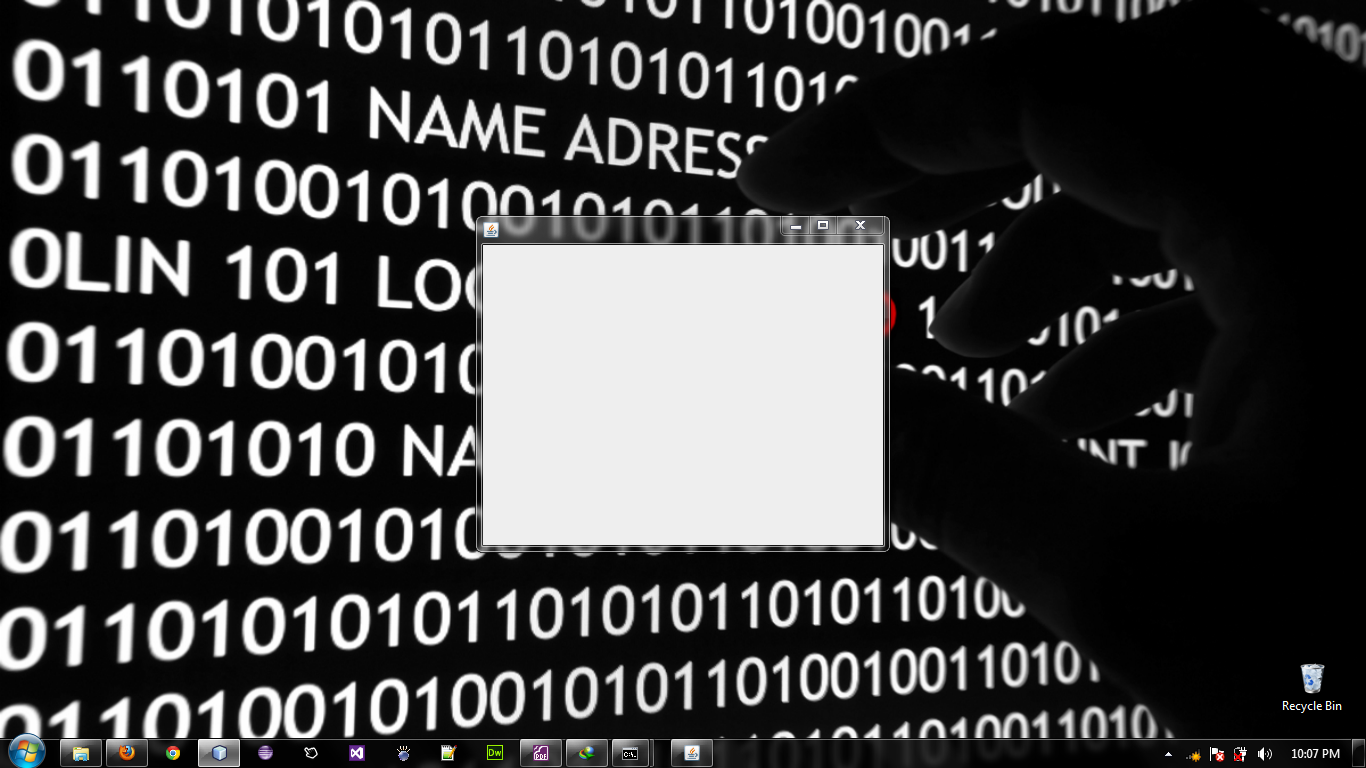

Aplikasi sudah berada di tengah layar, mudahkan? :D

Sekian tutorial sederhana dari saya, semoga bermanfaat.

Friday, 29 November 2013

Tingkatan Hacker

Banyak dari kita beranggapan bahwa hacker itu jahat, hacker suka membobol ATM, membobol komputer, membobol security, mencuri password atau pun bertindak yang merugikan orang lain. Sekarang anggapan seperti itu sebaiknya dihilangkan karena hacker itu tidak sejahat yang dibayangkan, bahkan tidak jahat sama sekali.

Hacker adalah sekumpulan atau beberapa kelompok yang memiliki tujuan untuk mengembangkan ilmu pengetahuan dan sharing informasi bebas tanpa batas dan gratis. Hacker adalah seseorang yang ingin mengetahui secara mendalam mengenai kerja suatu sistem, komputer, atau jaringan komputer. Mereka terdiri dari para programmer yang ahli jaringan dan karena mereka jugalah internet tercipta sehingga kita bisa menikmatinya dan membuat kita lebih mudah mencari ilmu, sharing pengetahuan, dan lain-lain. Internet sendiri diciptakan lewat pengembangan sistem operasi UNIX.

Istilah hacker lahir sekitar tahun 1959 dari MIT(Massacusetts Institute of Technology), sebuah universitas di Amerika yang terdiri dari orang-orang cerdas namun cenderung tidak mempercayai adanya Tuhan (Atheis). Saat itulah semua berawal, dari sebuah ruangan baru, EAM room pada Building 26 MIT, sebuah tempat yang merupakan nenek moyang dari dunia baru yang kini kita kenal, tempat nenek moyang sebuah mesin yang kini kita sebut sebagai "komputer", mesin yang mampu membawa kita menuju kelebih-baikan dengan kebebasan informasi, dunia para hacker sejati.

Sehebat apapun hacker tidak akan di hargai oleh hacker lain jika dirinya hanya mendapatkan ilmu dari hacker lain tanpa mau berusaha sendiri mencari ilmu. Para hacker selalu bekerjasama secara suka rela menyelesaikan masalah dan membangun sesuatu. Mereka selalu berbagi informasi, memberi jawaban serta berlomba-lomba untuk berbuat yang terbaik agar dihormati di lingkungannya. Mereka tidak pernah berhenti belajar untuk menjadi ahli dan sangat anti untuk melakukan sesuatu berulang-ulang dan membosankan. Mereka berpedoman pada kata-kata bijak : “Untuk mengikuti jalan – pandanglah sang ahli – ikuti sang ahli – berjalan bersama sang ahli – kenali sang ahli jadilah sang ahli.”

Untuk menjadi seorang hacker anda harus menguasai beberapa bahasa pemrograman dan tentu saja sikap-sikap yang bisa membuat anda diterima di lingkungan para hacker. Biasanya calon hacker memulai dengan belajar bahasa Python karena bahasa ini tergolong bahasa pemrograman yang termudah. Setelah itu anda juga harus menguasai Java yang sedikit lebih sulit akan tetapi menghasilkan kode yang lebih cepat dari Python, C, C++ yang menjadi inti dari UNIX, dan Perl serta LISP untuk tingkat lanjut.

Tingkatan-Tingkatan Dalam Hacker

Lamer 
Mereka adalah orang tanpa pengalaman dan pengetahuan yang ingin menjadi hacker(wanna-be hacker). Mereka biasanya membaca atau mendengar tentang hacker dan ingin seperti itu. Penggunaan komputer mereka terutama untuk main game, IRC, tukar menukar software pirate, mencuri kartu kredit. Biasanya melakukan hacking menggunakan software trojan, nuke dan DoS. Biasanya menyombongkan diri melalui IRC channel dan sebagainya. Karena banyak kekurangannya untuk mencapai elite, dalam perkembangannya mereka hanya akan sampai level developed kiddie atau script kiddie saja.

Script Kiddie 
Seperti developed kiddie, Script Kiddie biasanya melakukan aktivitas di atas. Seperti juga lamer, mereka hanya mempunyai pengetahuan teknis networking yang sangat minimal. Biasanya tidak lepas dari GUI. Hacking dilakukan menggunakan trojan untuk menakuti dan menyusahkan hidup sebagian pengguna internet.

Developed Kiddie
Sebutan ini terutama karena umur kelompok ini masih muda (ABG) dan masih sekolah. Mereka membaca tentang metode hacking dan caranya di berbagai kesempatan. Mereka mencoba berbagai sistem sampai akhirnya berhasil dan memproklamirkan kemenangan ke lainnya. Umumnya mereka masih menggunakan Grafik User Interface (GUI) & baru belajar basic dari UNIX, tanpa mampu menemukan lubang kelemahan baru di sistem operasi.

Semi Elite
Hacker ini biasanya lebih muda daripada Elite. Mereka juga mempunyai kemampuan dan pengetahuan luas tentang komputer. Mereka mengerti tentang sistem operasi (termasuk lubangnya). Biasanya dilengkapi dengan sejumlah kecil program cukup untuk mengubah program eksploit. Banyak serangan yang dipublikasi dilakukan oleh hacker kaliber ini, sialnya oleh para Elite mereka sering kali dikategorikan lamer.

Elite 
Dikenal sebagai 3l33t, 3l337, 31337 atau kombinasi dari itu; merupakan ujung tombak industri keamanan jaringan. Mereka sangat mengerti sistem operasi luar dalam, sanggup mengkonfigurasi dan menyambungkan jaringan secara global. Sanggup melakukan pemrogramman setiap harinya. Sebuah anugrah yang sangat alami, mereka biasanya efisien dan terampil menggunakan pengetahuannya dengan tepat. Mereka seperti siluman dapat memasuki sistem tanpa diketahui, walaupun mereka tidak akan menghancurkan data-data karena mereka selalu mengikuti peraturan yang ada.

Wednesday, 27 November 2013

Linux: Menginstal Linux Ubuntu 13.04 di VirtualBox

Tutorial kali ini adalah untuk memenuhi tugas Maintenance.
Pada kesempatan kali ini saya akan menjelaskan cara instalasi OS Linux Ubuntu 13.04 Raring Ringtail di VirtualBox. Langsung aja, pertama-tama buka program Oracle VM VirtualBox.


Kemudian klik New. Akan muncul dialog Create New Virtual Machine.


Klik Next, akan masuk ke menu VM Name and OS Type, masukkan nama Virtual Machine yang akan kita buat dan masukkan tipe OS dan versi yang akan digunakan, disini saya memberi nama Virtual Machine-nya denga nama TI1220214_ErikGunawan dan tipe OS Linux versi Ubuntu.


Klik Next, menu selanjutnya adalah Memory, masukkan berapa banyak memori yang akan digunakan pada Virtual Box. Disini saya mengalokasikan memori untuk Virtual Machine sebesar 1024 MB.


Klik Next, menu selanjutnya adalah Virtual Hard Disk¸ jika belum pernah membuat virtual hard disk, kita pilih Create new hard disk.


Klik Next, akan muncul wizard baru, yaitu Create New Virtual Disk.


Klik Next, kita akan masuk ke menu Hard Disk Storage Type. Secara default Storage Type yang dipilih adalah Dinamically expanding storage.


Klik Next, menu selanjutnya adalah Virtual Disk Location and Size. Atur lokasi dimana virtual disk akan disimpan dan ukuran virtual disk tersebut. Disini saya menempatkan lokasi virtual disk di E:\VirtualBox\Linux.vdi, Linux.vdi adalah nama dari virtual disk yang kita buat, Anda bisa mengubah nama virtual disknya sesuai keinginan. Kemudian untuk ukuran virtual disk saya beri ukuran sebesar 8 GB.


Klik Next, selanjutnya adalah menu Summary, yaitu ringkasan dari langkah-langkah yang telah kita lewati tadi.


Klik Finish. Kita akan kembali ke wizard Create New Virtual Machine. Menu ini adalah Summary, yaitu ringkasan dari rangkaian proses yang telah kita lewati.


Klik Finish. Selanjutnya kita akan kembali ke tampilan awal Virtual Box. Akan muncul virtual machine yang telah kita buat. Untuk menjalankan virtual machine, klik Start.


Virtual Machine akan muncul. Kemudian saat pertama kali dijalankan, akan muncul First Run Wizard.


Klik Next, akan masuk ke menu Select Installation Media. Masukkan Disk Image sistem operasi. Format filenya dapat berupa *.dmg, *.iso atau *.cdr. Disini saya memasukkan file ISO Linux Ubuntu 13.04.


Klik Next, akan masuk ke menu Summary, yaitu ringkasan dari proses sebelumnya.


Klik Finish. Virtual Machine akan booting dengan OS yang telah kita pilih.


Kemudian akan masuk ke proses instalasi Ubuntu. Langkah pertama adalah pemilihan bahasa dan pilihan untuk Try Ubuntu, yaitu mencoba Ubuntu tanpa menginstal ke hard disk, atau Install Ubuntu, yaitu menginstal Ubuntu. Kita pilih bahasa English (atau bahasa lainnya yang Anda inginkan) dan Install Ubuntu.


Langkah selanjutnya adalah Preparing to Install Ubuntu. Jika tidak terhubung ke internet, uncheck Download updates while installing. Klik Continue.


Langkah selanjutnya adalah Installation type, pilihan default adalah Erase disk and install Ubuntu. Klik Install Now.


Langkah selanjutnya adalah Where are you?, yaitu memilih lokasi Anda. Klik Continue.


Langkah selanjutnya adalah Keyboard layout, yaitu pengaturan bahasa pada keyboard. Langsung aja klik Continue.


Langkah selanjutnya adalah Who are you?. Pada langkah ini Anda diminta untuk mengisi username, computer name dan password. Klik Continue.


Selanjutnya sistem akan mulai menginstal. Tunggu proses instal selesai.


Setelah instalasi selesai, akan muncul dialog Installation Complete. Kita akan diminta untuk merestart sistem. Klik Restart Now.


Setelah booting, kita akan masuk ke halaman Login, silahkan masukkan password yang sudah Anda masukkan pada proses instalasi sebelumnya.


Ketika Login sukses, kita akan masuk ke Halaman awal Ubuntu. Selamat, Anda telah berhasil menginstal Ubuntu :D.


Mudah kan?
Sekian tutorial saya kali ini, kurang lebihnya saya mohon maaf. Jangan lupa tinggalkan komentar dan saran.
Semoga bermanfaat.